
PR:本ページはアフィリエイトプログラムによる収益を得ています。掲載されている情報は、執筆時点のものです。最新の料金・キャンペーン内容は各事業者の公式サイトでご確認ください。
【2026年5月現在】メンバーズステーションは廃止されています
メンバーズステーションは廃止され、現在は「my楽天モバイル」アプリまたはWeb(my.rakuten-mobile.jp)から手続きを行います。

神谷くん
楽天モバイルで機種変更しようと思うんですけど、どうしたらいいのかな?

沢城さん
機種変更自体は簡単にできますよ。ただし、いくつか注意点もあるので詳しく説明しますね♪
📌 楽天モバイル契約管理UIについて
- 2025年以降の現行UI: 「my楽天モバイル」(アプリ・Web) → 本記事で「my楽天モバイル」と記載の手順をご確認ください
- 2024年以前の旧UI: 「メンバーズステーション」→ 既契約者で表示される場合の参考手順として残しています
- どちらの場合も、機種変更の基本フロー (端末購入・SIMカード確認・データ移行) は共通です
すでに楽天モバイルを使っていて機種変更する方法
楽天モバイルを現在使っていて、機種変更する方法は2通りあります。楽天モバイルで端末を購入して機種変更する方法と、SIMフリーの端末を別で購入して機種変更する方法です。沢城さん
それぞれの機種変更方法について、順番に説明していきますね。
楽天モバイルで機種変更用の端末を購入する
楽天モバイルで機種変更用の端末を購入する場合は「my楽天モバイル(メンバーズステーションは廃止)」から行うことができます。>my楽天モバイル(メンバーズステーションは廃止)1.my楽天モバイル(メンバーズステーションは廃止)にログインします。「メニューバー」をタップします。 2.「機種変更」をタップ(押す)します。
 3.機種変更の注意事項を読んで下にスクロールしていきキャンペーンかそのほかの端末の「お申し込みへ」をタップ(押す)します。
 4.「機種変更したいスマートフォン」を選択します。
 5.「ご契約者情報入力に進む」をタップ(押す)します。
 あとは指示に従い支払い方法や契約者情報を確認すれば機種変更手続きの完了です。後日、楽天モバイルから端末が送られてきます。
神谷くん
簡単に購入できちゃうんですね!
沢城さん
スマホからでも申し込みできるので簡単ですよ♪
楽天モバイルで機種変更して届くまでの日数は?
楽天モバイルで機種変更した場合は、申し込みをしてから端末が届くまでの日数はおよそ2日~3日です。新しい端末が届いたらSIMカードを入れ替えるだけなので簡単です。神谷くん
2、3日で届くなら速いですね!
沢城さん
楽天モバイルで購入した端末ならSIMの入れ替えだけで使えるのも魅力ですね♪
SIMフリーや白ロムの端末を購入する
自分が使いたい端末が楽天モバイルで取り扱いがない場合は、SIMフリーの端末を別で購入して機種変更します。SIMフリーとは、どこの回線でも使える端末のことです。楽天モバイルはドコモ回線とau回線、今後は自社回線に移行していきます。SIMフリーの端末ならドコモ回線でもau回線でも使えますし、今後もしほかの通信業者に乗り換えしても使うことができます。SIMフリーの端末を購入する方法は家電量販店で購入したり、Amazonや楽天市場で購入したりできます。iPhoneの場合だとAppleStoreや、今ではAmazonや楽天市場でも購入できるようになりました。また中古のSIMフリー端末を専門ショップやヤフーオークション、メルカリなどで手に入れて使うことも可能です。いずれかの方法でSIMフリーの端末を購入します。白ロムとは単にSIMカードが入っていない端末のことです。SIMフリーのものもあれば、ドコモでしか使えないものやソフトバンクでしか使えないものもあります。楽天モバイルが今後は自社回線に移行していくことを考えると、決まった回線でしか使えない白ロムよりSIMフリーのものを使っておいたほうがいいでしょう。白ロムの良いところは端末を安く手に入れることができるということです。購入は白ロム専門の販売店やヤフーオークション、メルカリなどで購入できます。神谷くん
SIMフリーの端末を買って使うこともできるんですね!
沢城さん
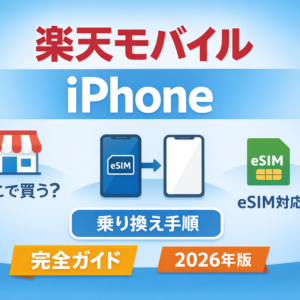
楽天モバイルですとiPhoneはiPhoneSEしか取り扱いがないので、iPhoneを買うならSIMフリーのiPhoneがおすすめですよ♪
楽天モバイルで機種変更する場合の注意点
楽天モバイルで機種変更する際の注意点は以下の3点です- 楽天モバイル動作確認済み端末かどうか
- SIMカードのサイズを確認
- 設定やデータの移行
沢城さん
それぞれ詳しく説明していきますね♪
楽天モバイルの動作確認済み端末かどうか
楽天モバイルで端末を購入する場合は問題ありませんが、SIMフリーの端末を購入して使う場合は注意が必要です。SIMフリーの端末でも、全てが使えるわけではありません。楽天モバイルの公式サイトでどの端末が使えるのか確認することができるので、自分が使う端末が対応しているか確認しておきましょう。>神谷くん
SIMフリーだから使えるってわけじゃないんですね。
沢城さん
ほとんどの端末は大丈夫ですが、古いものや中には対応していないものもあるので確認しておくのがいいですよ♪
SIMカードのサイズを確認
SIMカードは全部で3種類のサイズがあります。- 標準 SIM
- micro SIM
- nano SIM
- インターネットでmy楽天モバイル(メンバーズステーションは廃止)から
- 店舗で交換する
my楽天モバイル(メンバーズステーションは廃止)から交換する方法
my楽天モバイル(メンバーズステーションは廃止)から変更の申し込みをすることができます。>my楽天モバイル(メンバーズステーションは廃止)1.my楽天モバイル(メンバーズステーションは廃止)にログインします。
2.メニューバーから「SIM交換申請」を選択3.SIM交換理由と交換後のSIMサイズを選択し「確認画面へ」を選択4.内容を確認し「申し込み」を選択で完了。
数日でSIMカードが郵送で送られてきます。これまで使っていたSIMカードは返却しなければいけません。<返却先>
〒143-0006 東京都大田区平和島3-5-1棟2F 楽天モバイルSIM返却係
(配送料はこちらで負担)
店舗で交換する方法
 楽天モバイルの店舗で交換する場合は、事前にSIMサイズの変更が可能な店舗なのか確認してから行きましょう。楽天モバイルの店舗はこちらから確認できます。>楽天モバイル店舗一覧
設定やデータの移行方法
機種変更をすると新しい端末の設定やデータの移行をしなければいけません。設定やデータの移行をする前にバックアップを取っておきましょう。バックアップを取っておけば万が一の時にも復元が可能です。Androidの場合はSDカードにデータのバックアップを取っておけば、そのSDカードから新しい端末にデータを移すことができます。iPhoneの場合はAppleIDを作ればiCloudにバックアップがとれますし、そのままiCloud経由で新しいiPhoneにデータを移すことができます。ただiCloud経由ですと、アプリなどのデータ全てを移行しようとすると無料の5GBでは足りません。アプリのデータも移行したい場合は、パソコンのiTuneでデータのバックアップと移行することができます。また、iOSが12.4以降ならばiPhoneどうしでデータの以降が可能です。iPhoneの初期設定やデータの移行方法についてはこちらの記事で紹介していますので、参考にしてください。 データ移行と合わせてしなければ行けないのがAPNの設定です。APNとは、簡単に説明するとインターネットに接続する設定のことです。機種変更後の新しい端末に、楽天モバイルのインターネット回線に適応出来るように構造プロファイルというものをインストールする必要があります。楽天モバイルで購入した端末はすでに設定してあるので、これはSIMフリーの端末などを購入した場合のみ必要な設定です。APNの設定方法についてはこちらの記事で詳しく説明しているので参考にしてください。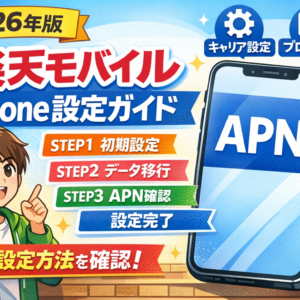
楽天モバイルに乗り換えで機種変更する方法。
これまで別の通信業者を使っていて、楽天モバイルに乗り換えするのと同時に機種変更をする場合について説明していきます。乗り換えで機種変更する場合も楽天モバイルで機種変更用の端末を購入する方法と、別でSIMフリーの端末を購入して機種変更する方法があります。楽天モバイルで機種変更用の端末を購入する
 楽天モバイルで機種変更用の端末を購入する場合は、申し込みの際に欲しい端末を選択すればSIMカードと一緒に送ってくれます。また、楽天モバイルは毎月なにかしらのキャンペーンを行っていて、端末をとてもお得に購入することができます。私の父と母も楽天モバイルに乗り換えしたのですが、その時はプラス割のキャンペーンと端末の割引キャンペーンでAndroidのAX7が1円で購入できました♪乗り換えで機種変更を検討している方は、楽天モバイルのキャンペーンページを一度確認しておくといいですよ。
他の通販業者から楽天モバイルに乗り換える方法はこちらで詳しく説明していますので、参考にしてください。
楽天モバイルで機種変更用の端末を購入する場合は、申し込みの際に欲しい端末を選択すればSIMカードと一緒に送ってくれます。また、楽天モバイルは毎月なにかしらのキャンペーンを行っていて、端末をとてもお得に購入することができます。私の父と母も楽天モバイルに乗り換えしたのですが、その時はプラス割のキャンペーンと端末の割引キャンペーンでAndroidのAX7が1円で購入できました♪乗り換えで機種変更を検討している方は、楽天モバイルのキャンペーンページを一度確認しておくといいですよ。
他の通販業者から楽天モバイルに乗り換える方法はこちらで詳しく説明していますので、参考にしてください。
SIMフリーの端末を購入する
SIMフリーの端末を購入して、乗り換えする際に購入したSIMフリーの端末に変える方法です。乗り換えする際に端末を変えることで、APNの設定などが1回で済みます。この場合はあらかじめSIMフリーの端末を購入しておくだけで大丈夫です。こちらの記事では、iPhoneなどのSIMフリー端末をお得に購入して乗り換える方法を説明していますので、参考にしてください。https://sim-free-phone.com/iphone-kisyuhenko/"
📚 格安SIM・SIMフリー端末選びで迷ったら
用途別の最適SIM・端末の比較記事です。
まとめ
楽天モバイルで機種変更する方法について説明しました!神谷くん
楽天モバイルに乗り換えで機種変更すると、お得に機種変更もできるんですね!
沢城さん
iPhoneもSIMフリーを購入すれば大手キャリアよりかなり安く使うことができますよ♪
よくある質問(FAQ)
Q. 楽天モバイルで機種変更するにはどうすればいいですか?
A. my楽天モバイル(アプリまたはWeb)から手続きします。メンバーズステーションは廃止されているため、現在はこちらから申し込みます。
Q. 機種変更の手順を教えてください
A. ①my楽天モバイルにログイン ②「機種変更」をタップ ③注意事項を読んで下にスクロールし、キャンペーンまたはその他の端末の「お申し込みへ」をタップ ④「機種変更したいスマートフォン」を選択 ⑤「ご契約者情報入力に進む」をタップ、という流れです。
Q. 楽天モバイル以外で買った端末でも使えますか?
A. SIMフリーや白ロムの端末を購入して使う方法もあります。ただし動作確認済みの端末かどうかを事前に確認する必要があります。
Q. 機種変更で気をつけることはありますか?
A. 楽天モバイルの動作確認済み端末かどうかと、SIMカードのサイズが合っているかを事前に確認してください。ここを見落とすと届いても使えないことがあります。
Q. 申し込んでから端末はいつ届きますか?
A. 申し込みから端末が届くまでの日数は本記事で解説しています。スマホからでも申し込めるため、手続き自体は簡単です。

