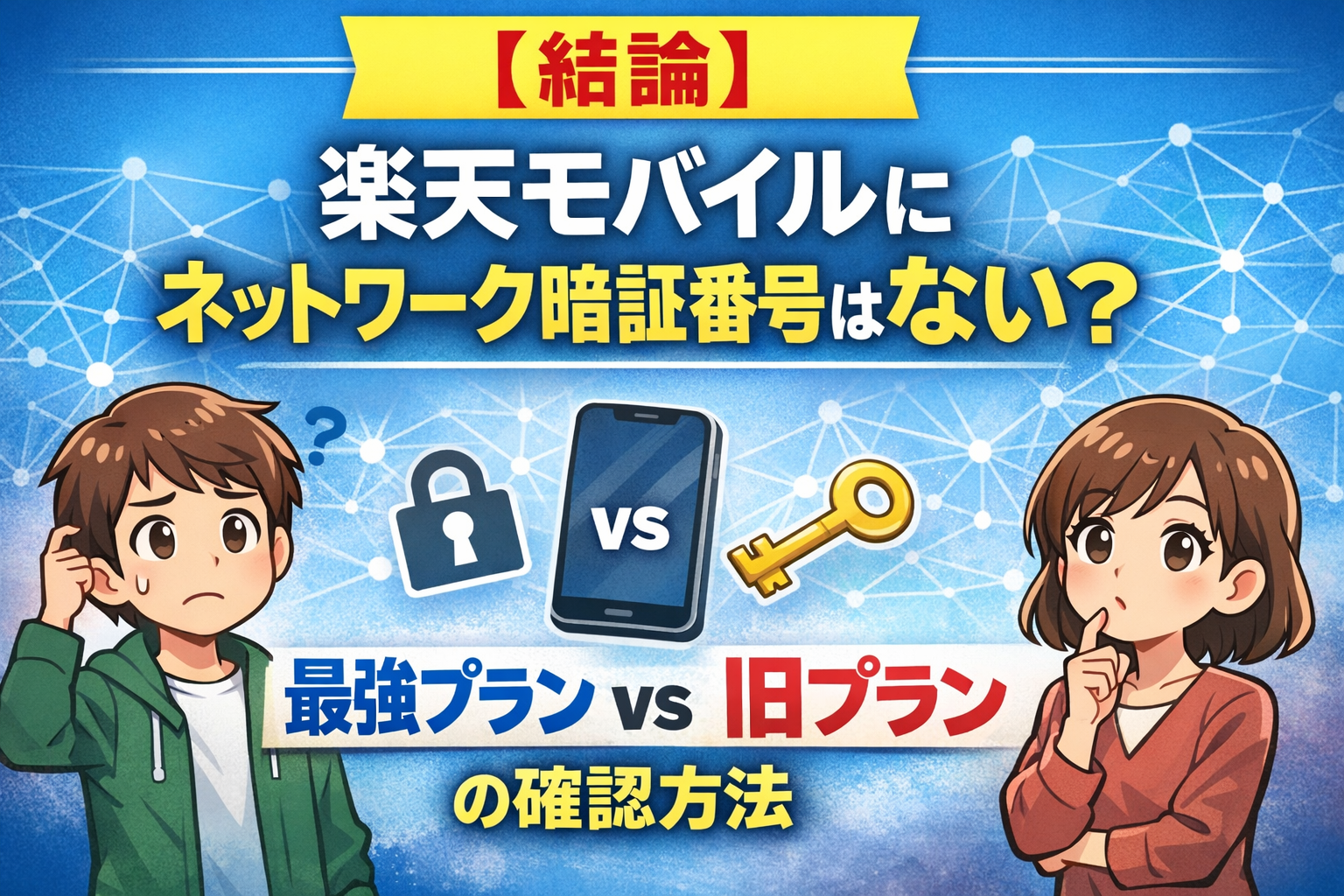

楽天モバイルのネットワーク暗証番号を忘れちゃったよ。
しかも、入力を間違えてロックがかかっちゃったみたいなんだ。。。どうすればいい?

それは大変ですね!
楽天モバイルは契約した時期や困っている場面によって、「4桁の暗証番号が必要なケース」と「そもそも関係ないケース」があります。状況に合わせて順番に確認していきましょう♪
この記事では楽天モバイルのネットワーク暗証番号(および混同しやすい暗証番号)の確認方法と、ロック時の対処をまとめて解説します。
先に結論(最短で解決したい方へ)
Rakuten最強プラン(MNO)は、各種手続きの多くが楽天IDでログイン(my 楽天モバイル)して進みます。4桁の「ネットワーク暗証番号」が見つからなくても不具合とは限りません。
旧プラン(MVNO:ドコモ回線・au回線時代)では、当時4桁のネットワーク暗証番号が使われており、メンバーズステーションや専用アプリで確認する手順が案内されていました。
起動時に「PIN」「PUK」と表示される場合は、ネットワーク暗証番号ではなくSIM PIN(SIMの暗証番号)の可能性が高いです。
「留守番電話(1417)の操作」で4桁を求められる場合は、留守番電話の暗証番号の可能性があります(ネットワーク暗証番号とは別です)。
楽天モバイルのネットワーク暗証番号とは?【MNO/旧MVNOで違う】
「ネットワーク暗証番号」という言葉は、主に旧サービス(MVNO:ドコモ回線・au回線の時代)で4桁の番号として案内されていたものを指すことが多いです。
一方、現在主流のRakuten最強プラン(MNO)は、my 楽天モバイルに楽天IDでログインして手続きを進めるため、4桁のネットワーク暗証番号が登場しないケースが中心です。
| 区分 | 4桁ネットワーク暗証番号 | 主な入口(認証) |
|---|---|---|
| Rakuten最強プラン(MNO) ※現在の主流 | 基本的に登場しない | 楽天ID/パスワード(my 楽天モバイル) |
| 旧プラン(MVNO) ※ドコモ回線・au回線時代 | 当時は登場した | 4桁暗証番号が必要な手続きがあった |
なお、最強プラン(MNO)でも、状況によっては本人確認としてSMS認証など別の認証手段が使われることがあります。
「4桁がない=手続きできない」と決めつけず、画面に表示されている案内(ログイン・SMS・PIN・PUKなど)に合わせて切り分けるのが最短です。
まずは切り分け:混同しやすい「暗証番号」一覧
「ネットワーク暗証番号」と検索していても、実際に困っているのが別の暗証番号やパスワードというケースは少なくありません。
次のどれに当てはまるかをチェックすると、やるべきことがすぐ決まります。
楽天IDのパスワード:my 楽天モバイルや楽天サービスへのログインに必要です。
端末の画面ロック(パスコード/パターン/生体認証):スマホ本体のロック解除です。
SIM PIN(SIMの暗証番号):SIMカード自体のロックで、起動時に求められることがあります。
PUK(PINロック解除コード):SIM PINを複数回間違えた後に必要になる解除コードです。
留守番電話の暗証番号(4桁):留守番電話を遠隔操作する場面などで必要になることがあります。
旧MVNOのネットワーク暗証番号(4桁):旧プランで一部の手続きに使われていました。
表示メッセージで判断するコツ
「my 楽天モバイルにログインできない」→ 楽天ID/パスワードの可能性が高いです。
「PINを入力してください」「PUKが必要」→ SIM PIN/PUKの可能性が高いです。
「1417で暗証番号が必要」→ 留守番電話の暗証番号の可能性があります。
「旧回線・旧サービスの設定で4桁が必要」→ 旧MVNOのネットワーク暗証番号の可能性があります。
【旧プラン向け(当時の案内)】ネットワーク暗証番号の確認方法
※現在はサービス内容・サポート窓口が変更されている場合があります。最新情報は公式サポートをご確認ください。
旧楽天モバイル(MVNO:ドコモ回線・au回線)を利用していた頃は、ネットワーク暗証番号を次の2通りで確認できる案内がありました。
手元の案内や管理画面が旧サービスのものに近い場合は、以下の手順が参考になります。
- メンバーズステーションから確認
- 楽天モバイルSIMアプリから確認
1. メンバーズステーションからネットワーク暗証番号を確認する
まずはメンバーズステーションにログインします。
ログイン後、画面を下にスクロールして「登録情報・設定変更」という項目を探します。
その中にある「ご契約者様情報」をタップ(押す)します。

移動先のページに「ネットワーク暗証番号」が記載されていました。

2. 楽天モバイルSIMアプリからネットワーク暗証番号を確認する
旧プラン向けの「楽天モバイルSIMアプリ」からも確認できる案内がありました。
まだインストールしていない場合は、該当するストアからダウンロードしておきましょう。



アプリを開いたら、メニューバーをタップ(押す)します。

「登録情報の確認・変更」をタップ(押す)します。

「ご契約者さま情報」をタップ(押す)します。

ネットワーク暗証番号が記載されていました。
【旧プラン向け(当時の案内)】ネットワーク暗証番号をロック解除する方法
※現在はサービス内容・サポート窓口が変更されている場合があります。最新情報は公式サポートをご確認ください。
旧プランでは、ネットワーク暗証番号を連続して間違えるとロックがかかることがある案内でした。
ロックを解除するには、アプリの問い合わせ(チャットサポート)から解除依頼を行う流れが案内されていました。
楽天モバイルSIMアプリ内の「お問い合わせ」から手続きを進めます。
1. 楽天モバイルSIMアプリを開き、「お問い合わせ」をタップ(押す)します。

2. 「メッセージングを利用する」をタップ(押す)します。

3. メッセージに「ネットワーク暗証番号のロックを解除したい」などと入力して送信します。
4. 表示されたメニューから「コンシェルに聞く」を選び、案内に従って登録中のメールアドレスなどを入力して送信します。

登録メールアドレスに案内が届くと、ロック解除が完了している流れでした。
【重要】起動時に「PIN/PUK」が出たら:SIM PIN(SIMの暗証番号)です
スマホの電源を入れたときに「PINコードを入力してください」と表示される場合、手続きで使うネットワーク暗証番号ではなくSIMカード自体のロック(SIM PIN)の可能性が高いです。
SIM PIN/PUKで困ったときの要点
SIM PINの入力ミスが続くと「PUK(PINロック解除コード)」が必要になります。
最強プラン(MNO)の方は、my 楽天モバイル内の案内(契約情報・各種手続き画面など)でPUKの確認手段が提示される場合があります。
旧プラン(MVNO)の方は、SIMカードが届いた時の台紙・契約書類の記載を確認するか、サポートへ問い合わせが必要になることがあります。
PUKの確認方法は契約状況によって異なるため、困った場合は公式サポートページの最新案内に沿って対応すると安全です。
分からない状態で推測入力を繰り返すと、SIMが完全にロックされて再発行が必要になることがあります。
【補足】留守番電話(1417)で必要になる「4桁暗証番号」について
「4桁の暗証番号」で困っている場合、ネットワーク暗証番号ではなく留守番電話の暗証番号が原因のこともあります。
留守番電話を遠隔で操作するときなどに、4桁の暗証番号が求められることがあります。
こんな場合は留守番電話の暗証番号の可能性
留守番電話を他の電話(固定電話・別の携帯・海外)から再生・操作したい
ガイダンスで暗証番号(4桁)を求められて操作が止まる
留守番電話の設定(ON/OFF、呼び出し時間、暗証番号の変更など)は、my 楽天モバイルの契約関連画面から行えます。
留守番電話の暗証番号は「ネットワーク暗証番号」と別なので、用途が留守番電話ならmy 楽天モバイル内の設定・案内を確認するのが近道です。
\お得に申し込むならこちら/
[楽天モバイル ポイント還元キャンペーン実施中!]
まとめ
楽天モバイルの「ネットワーク暗証番号」は、現在主流のRakuten最強プラン(MNO)では登場しないケースが中心で、手続きはmy 楽天モバイル(楽天IDログイン)が基本です。
一方、旧プラン(MVNO)を利用していた頃は4桁のネットワーク暗証番号が使われ、メンバーズステーションや専用アプリで確認できる案内がありました。
また「PIN/PUK」はSIMカードの暗証番号(SIM PIN)であり、ネットワーク暗証番号とは別物です。さらに、留守番電話の操作などでも別の4桁暗証番号が登場するため、画面表示や用途で切り分けることが最短ルートになります。
「ネットワーク暗証番号」って検索したけど、実はSIM PINや留守番電話の暗証番号だった可能性もあるんだね!
そうです♪ 何の暗証番号を求められているかが分かれば、対処は一気にラクになりますよ。
最強プランの迷惑電話対策・着信拒否はこちら